Berkah Herbal Banner 18


Rabu, 27 Januari 2016

Tool Disable Program Startup

Tool Disable Program Startup


Cara Disable Program Startup Menggunakan Bermacam Tool Utility

Artikel ini adalah bagian dari  artikel-serial tentang Program Startup.
  1. Pengertian Program Startup.
  2. Identifikasi Program Startup.
  3. Penggunaan Startup Database.
  4. Disable Program Startup.
  5. Tool Disable Program Startup - artikel ini.
  6. Disable Program Startup Dari Regedit. 
Dalam artikel sebelumnya "Disable Program Startup" telah saya jelaskan cara mem-verifikasi (menguji) suatu Program Startup yang "dicurigai". Hal itu penting dilakukan untuk mendapat kepastian jenis Program Startup tsb., agar tidak salah dalam mengambil tindakan, terutama dalam memutuskan untuk men-Disable suatu Program Startup.

Hal penting untuk diperhatikan, sebelum men-disable Program Startup.
  1. Sebelum men-disable Program Startup, meskipun program tsb. memiliki kode-status X dalam Startup Database (artikel- Penggunaan Database), sebaiknya periksa terlebih dulu apakah ada didalam Registry Windows dan lokasi startup lainnya. Contoh paling jelas adalah "svchost.exe".  Program ini (dalam kondisi normal) hanya tampak dalam Task Manager, tetapi tidak muncul di lokasi lain. Jika Anda ragu menghadapi yang seperti ini, jangan melakukan apapun.
  2. Jika suatu entry didalam Startup Database (atau Autoruns-SysInternals) diberi attribut sebagai Malware, maka perlu diperiksa keberadaannya didalam registry. Sebab entry seperti ini hanya akan ada didalam registry, dan mungkin akan ditemukan beberapa nama yang sama. Contohnya "svchost.exe", yang paling sering dimanfaatkan oleh malware.
    1. Hal pertama yang sebaiknya dilakukan adalah mencoba menghapus (malware)-nya menggunakan Antivirus (Anti Malware) yang baik yang bisa Anda dapatkan (saya menyarankan AVG).
    2. Nama file (File Name) Malware bisa sama dengan nama suatu file-legal, tetapi berada pada lokasi  (file location) yang berbeda.
  3. Langkah-langkah dibawah ini tidak ditujukan untuk menangani "Services" milik Windows. Meskipun services milik program (aplikasi) lain adalah juga merupakan cara untuk me-load komponen program tsb. sebagai item startup. Dengan pengetahuan yang cukup, mungkin Anda bisa men-disable program jenis "services" ini, atau silahkan mengacu pada situs BlackViper yang secara khusus membahasnya. Jika Anda ragu dalam menghadapi yang seperti ini, jangan melakukan apapun.
  4. Mengingat akibat-buruk karena kesalahan, maka men-Disable Program Startup (uraian dibawah ini) hanya ditujukan bagi yang memiliki pemahaman cukup serta sudah terbiasa melakukannya.
  5. Ada beberapa cara untuk men-disable program agar tidak aktif disaat Windows melakukan startup. Anda bisa melakukannya sesuai urutan dibawah ini.

Menggunakan Tool Utility Untuk Disable Program Startup

Agar lebih memahami setiap tool dibawah ini, sebaiknya Anda juga membuka artikel ke-2 : Identifikasi Program Startup, yang dilengkapi dengan screenshot,  link-artikel ada di bagian paling atas pada artikel ini.

  1. Disable Program Startup menggunakan fasilitas menu Option. Windows 8/7/Vista/XP.
    1. Cara paling mudah dan baik adalah dengan memeriksa pada menu Options (kadang menu Tools) pada program ybs. Banyak program aplikasi yang menyertakan fasilitas untuk mengubah konfigurasi komponen-nya agar tidak melakukan start pada saat Windows di-load.
    2. Jika fasilitas ini tersedia, maka merupakan cara paling mudah dan aman. Contohnya adalah seperti program Skype, pada menu Tools - Options - General settings - [Start Skype when I start Windows]. Contoh lainnya adalah program Incredimail, yang bisa dilihat pada menu Tools - Options - tab General (dan tab Advance).
  2. Disable Program Startup menggunakan fasilitas Startup Folder (Start Menu). Windows 8/7/Vista/XP.
    1. Folder Startup bisa ditemukan pada Start - All Programs - StartUp, (tidak ada di Win 8). Kadang ada beberapa program yang di-load dari folder StartUp ini melalui shortcut.
    2. Dengan menghapus shortcut nya, maka program ybs. tidak akan loading otomatis.
    3. Jika folder StartUp tidak tampil, Cari dan hapus shortcut-nya dari direktori StartUp.
      1. Win 8/7/Vista :
        1. C:\ProgramData\Microsoft\Windows\Start Menu\Programs\Startup (Note - this directory is hidden by default), atau
        2. C:\Users\<username>\AppData\Roaming\Microsoft\Windows\Start Menu\Programs\Startup.
      2. Win XP :
        1. C:\Documents and Settings\All Users\Start Menu\Programs\Startup, atau
        2. C:\Documents and Settings\<username>\Start Menu\Programs\Startup.
    4. Dengan memindah shortcut nya, maka program ybs. tidak akan loading otomatis. .
      1. Buat folder (baru) dengan nama "Disabled Startup Programs", tempatkan pada :
        1. Win 8/7/vista : C:\ProgramData\Microsoft\Windows\Start Menu\Programs.
        2. Win XP : C:\Documents and Settings\All Users\Start Menu\Programs.
      2. Selanjutnya, pindahkan shortcut dari Folder Startup ke folder baru tsb.
      3. Jika lain waktu diperlukan, tinggal hanya memindah shortcut ke folder StartUp kembali.
  3. Disable Program Startup menggunakan software Autoruns-SysInternals. Windows 8/7/Vista/XP.
    1. Software Autoruns-SysInternals adalah software (free) yang bagus untuk pengelolaan Program Startup, direkomendasikan oleh Microsoft. Software ini akan membuat perubahan yang diperlukan dalam registry, dan juga menyediakan mekanisme recovery.
    2. Penggunaannya adalah sbb. :
      1. Temukan software Autoruns (zip file) dari tempatnya tersimpan (setelah download).
      2. Setelah di-ekstrak, klik-ganda file Autoruns.exe (untuk command line Autorunsc.exe).
      3. Klik  tab Logon.
      4. Temukan entry Startup yang akan di-disable, lalu hapus centang disampingnya untuk men-disable.
      5. Jika ada opsi untuk disable bagian/komponen lain tetapi tidak dilakukan, mungkin setelah PC restart, program nya akan ditambahkan kembali sebagai entry baru.
      6. Note : beberapa program yang sudah di-disable kadang bisa muncul lagi dalam Autoruns-SysInternals, untuk hal sperti ini, sebaiknya program tsb di-enable kembali.
  4. Disable Program Startup menggunakan Task Manager. Windows 8.
    1. Tekan tombol Ctrl + Shift + Esc, tampil Task Manager.
    2. Jika tab Startup tidak muncul, klik pada More details dan pilih Startup.
    3. Buka tab Startup, temukan entry yang diinginkan lalu disable program tsb.
    4. Note :
      1. beberapa entry yang sudah di-disable kadang bisa muncul lagi setelah PC restart, jika seperti ini sebaiknya di-enable kembali.
      2. Jika men-disable dari Task Manager, maka dalam Autoruns-SysInternals akan tetap tampak, tetapi sebenarnya entry/program tsb. tidak aktif.
  5. Disable Program Startup menggunakan System Configuration - MSConfig. Windows 7/Vista/XP.
    1. Microsoft tidak menganjurkan MSConfig sebagai program kontrol untuk Program Startup, tetapi sebagai alat untuk meng-isolasi suatu problem (baca artikel MSConfig).
    2. Untuk memanfaatkannya sebagai alat kontrol Program Startup adalah sbb.
      1. Klik Start - Run. Ketik msconfig dan klik OK/ tekan Enter.
      2. Buka tab Startup.
      3. Temukan entry yang akan di-disable, lalu hapus centang di depan entry tsb. Klik OK.
      4. Muncul jedela konfirmasi, klik Restart.
      5. Note :
        1. Jika men-disable suatu enty dalam MSConfig, maka Windows akan berada dalam mode "Selective startup", ini akan tampak dari tab General, dan hal ini adalah normal, sesuai dengan per-untuk-an MSConfig (kalimat diatas).
        2. Jika satu saat ingin memilih "Normal startup" (pada tab General), maka semua yang telah di-disable akan di-enable kembali.
        3. Beberapa entry yang di-disable kemungkinan akan hilang dari daftar MSConfig setelah restart.
        4. Beberapa entry yang sudah di-disable kadang bisa muncul lagi setelah PC restart, jika seperti ini sebaiknya di-enable kembali.
  6. Disable Program Startup menggunakan Windows Defender. Windows Vista/XP.
    1. Microsoft merekomendasikan ini sebagai alat kontrol program startup pada Vista dan XP.
    2. Cara menggunakannya :
      1. Klik Start - All Programs - Windows Defender.
      2. Klik Tools - Software Explorer. Klik Show for all users (jika ada).
      3. Pada kolom Name klik nama aplikasi yang ingin di-disable, lalu klik Disable.
      4. Note : Beberapa entry yang sudah di-disable kadang bisa muncul lagi setelah PC restart, jika seperti ini sebaiknya di-enable kembali.
  7. Disable Program Startup menggunakanutility 3'rd party.  Windows 8/7/vista/XP.
    1. Banyak sekali program utility dari pihak ketiga yang bisa digunakan untuk men-disable Program Startup.
    2. Beberapa diantaranya di-paket sebagai program optimizer. Anda bisa memilih salah satu diantaranya.
  8. Disable Program Startup menggunakan Registry Editor - Regedit. Windows 8/7/vista/XP.
    1. Dengan Registry Editor -regedit, kita bisa men-disable atau menghentikan secara permanent pada suatu Program Startup.
    2. Caranya adalah dengan meng-edit registry yang terkait dengan program tsb.
    3. Mengingat resiko yang bisa timbul (kerusakan sistem operasi) karena kesalahan editing registry, maka hal ini jelas bukan untuk yang belum paham atau belum pernah melakukannya.
    4. Jika Anda belum mengenal Registry Editor (regedit), silahkan baca artikel Pengertian Registry Editor (regedit).
    5. Dalam kaitan men-disable Program Startup dari Registry Editor, akan menyangkut cukup banyak key registry yang mesti di periksa dan ditangani, oleh karena itu hal ini akan saya bahas dalam artikel tersendiri. InsyaAllah

Program Startup

Program Startup


Penjelasan Tentang Program Startup dalam Komputer Windows


Artikel ini adalah bagian dari  artikel-serial tentang Program Startup.
  1. Pengertian Program Startup - artikel ini.
  2. Identifikasi Program Startup.
  3. Penggunaan Startup Database.
  4. Disable Program Startup.
  5. Tool Disable Program Startup. 
  6. Disable Program Startup Dari Regedit. 
Program StartUp (Startup Program) adalah : program yang secara otomatis akan aktif (start) bersamaan dengan di-load nya OS Windows (semua edisi). Kadang juga diartikan sebagai Program Residen (Resident Program) : yaitu program yang berada dalam memory (RAM) selama komputer dalam keadaan ON. Program Residen selalu stand by untuk digunakan sewaktu-waktu. Program seperti ini pasti menyita resource komputer, meski tidak sedang digunakan.

Jika saat ini Anda sedang bingung karena Windows XP, 7 atau Windows 8 milik Anda semakin terasa lambat, mungkin artikel ini akan membuka wawasan tentang sumber penyebabnya.

Keberadaan Program Startup

Program Startup berada didalam Komputer dengan berbagai cara, antara lain :
  1. Berasal dari Windows sendiri, sebagai sebuah system operasi, windows membutuhkan banyak "dukungan" agar bisa beroperasi secara optimal, dukungan ini diantaranya berasal dari berbagai macam Program StartUp yang akan ter-instal pada saat dilakukan instalasi Windows.
  2. Berasal dari Program Aplikasi yang kita install kedalam pc kita untuk membantu menyelesaikan berbagai jenis kegiatan kita didalam pc. Disamping  kegunaan atau fungsi Program Startup ini untuk meng optimalkan program tersebut, terkadang juga memiliki fungsi yang tidak terlalu berhubungan dengan program induk, misal sebagai advertorial/iklan.
  3. Berasal dari Infeksi Malware atau lebih dikenal sebagai Virus. Pada umumnya Malware ini juga sebuah program startup yang keberadaannya jelas merugikan pengguna/user.

Program Startup Membutuhkan Sumber Daya PC

Program Startup (Program Residen) yang akan aktif bersamaan dengan saat Windows melakukan start, jelas akan membutuhkan sumber daya (resource) PC. Sumber daya (resource) ini harus tersedia agar Program Startup tsb. bisa loading secara otomatis. Sayangnya kebutuhan resource ini bersamaan waktunya dengan saat Windows sedang melakukan loading (startup).

Seperti diketahui, bahwa pada saat komputer start,  maka system-operasi Windows akan sangat memerlukan sumber-daya pc maksimal karena banyaknya file Windows yang mesti di-load. Idealnya pada saat seperti ini, harus tersedia sumberdaya (resource) pc yang cukup untuk loading system operasi - terlebih pada penggunaan Windows edisi baru (Windows 7 dan 8).

Resource seperti memory/RAM, processor, akses hard drive, system bus dll. harus siap secara optimal saat "melayani" proses startup Windows. Apabila kondisi ini bisa terwujud, maka bisa dipastikan loading system operasi (booting - startup) akan cepat selesai. Meskipun (seperti dijelaskan dalam artikel berjudul PC Lambat di blog ini), masih ada banyak hal yang berpengaruh terhadap kecepatan operasional sebuah komputer.

Sebaliknya, apabila pada saat loading (startup), system operasi harus berebut resource dengan program lain (Program Startup) yang juga butuh resource untuk me-load dirinya, maka jelas waktu yang diperlukan untuk merampungkan loading akan menjadi lebih lama, karena "jatah resource" untuk startup Windows menjadi tidak maksimal. Situasi ini akan terbawa terus sampai saat Windows sedang menangani bermacam program aplikasi.

Program Startup yang selalu cenderung menjadi Program Residen, akan memegang "jatah resource-nya" dan tidak bisa digunakan oleh program aplikasi lain, meskipun Program Startup tsb sedang "nganggur". Akibatnya bukan hanya Windows yang jadi "lo-la", malah program aplikasi pun menjadi "loyo" karena lapar akan resource. Terkecuali kita memiliki pc dengan resource yang sangat besar.
Kesimpulannya, dari aspek performa sistem PC, maka keberadaan Program Startup (residen) sangatlah "merugikan".

Kebiasaan dalam Instalasi Program Aplikasi

Melakukan instalasi software memang bukan sesuatu yang sulit (... hanya ... next …next …next…" ), terlebih saat ini para pembuat software sudah mengusahakan agar proses instalasi produknya menjadi se-sederhana mungkin, dengan sedikit mungkin melibatkan interaksi penggunanya. Semuanya serba otomatis, berjalan dengan sendirinya. Yang perlu dilakukan adalah menjalankan program instalasinya (executable file), setuju dengan agrement-nya, dan menunggu proses selesai, selanjutnya tinggal menggunakannya. Bahkan kalau perlu, user cukup melakukan 1 (satu) kali "klik-mouse" dan program ter-instal sampai selesai. Begitu simple.

Tampak sekali dalam proses seperti ini, user tidak punya kesempatan melakukan kontrol terhadap proses instalasi tersebut. Celakanya tidak banyak yang perduli akan hal ini. Dan cara ini terus dilakukan setiap kali memasang program baru kedalam pc.
Akhirnya, yang kita dapat adalah situasi dimana setiap program aplikasi akan membutuhkan waktu yang cukup lama untuk me-load dirinya sampai bisa mulai dipergunakan. Sebab program yang dipasang tanpa disertai kontrol apapun dari user, bukan tidak mungkin akan memasang pula program pendukung yang merupakan program startup (resident), yang otomatis berjalan ketika Windows di-load.

Seperti dijelaskan diatas, akibatnya jelas, yaitu semua (sebagian besar) resource-pc akan terbagi pada semua program startup yg terpasang, meski kita belum  (tidak) menggunakan aplikasi apapun. Menurut saya ini benar-benar "bencana" bagi performa sebuah pc. Yang tersisa hanyalah pekerjaan terhambat oleh pc  yang "megap-megap" karena kehabisan resource. Dalam kondisi seperti ini tak usahlah berharap main game online  atau melakukan rendering file grafis bisa "lancar jaya"  :)

Beberapa contoh program startup yang bagi sebagian besar user tidak begitu diperlukan, tetapi menyita resource pc (RAM) a.l :
  1. Program Updater otomatis dari tiap produk software, yang sebenarnya kita bisa menjalankan update secara manual.
  2. Sistem managemen sinkronisasi  perangkat mobile (HandPhone dll), yang sebenarnya bisa diaktifkan dari Start menu saat diperlukan.
  3. Photo/media manager, yang hanya menunggu kita memasang memory card/camera, kemudian menawarkan apakah akan menambahkan photo didalamnya kedalam aplikasi album, yang sebenarnya juga bisa dilakukan secara manual.
  4. Aplikasi ink-monitor pada printer, yang juga bisa kita periksa secara manual dari menu preference /properties-nya.
  5. Dan jenis-jenis lain yang tidak jelas kegunaan-nya.

Identifikasi (mengenali) Program Startup sebelum men-disable nya.

Beberapa Program Startup memiliki fungsi yang penting, tetapi beberapa tidak terlalu penting, dan beberapa lagi sangat merugikan. Hal-hal inilah yang perlu kita ketahui, sebelum melakukan suatu kontrol (pengaturan), atau menghapusnya agar tidak menjadi penghambat opersional pc. Agar tidak salah dalam melangkah.  Caranya bisa dibaca di artikel Identifikasi Program Startup.

Startup Repair

Startup Repair


Mengenal Startup Repair Tool untuk Memperbaiki Gagal Booting Windows 7


Sebuah tool dalam Windows 7 yang (diharapkan) bisa mengatasi masalah gagal booting, yaitu Startup Repair Tool. Saat On-kan komputer, ternyata Windows tidak bisa booting dengan benar, gagal booting, booting fail. Jika mengalami hal ini, menjalankan Startup Repair Tool bisa menjadi pilihan pertama untuk mengatasi gagal booting Windows 7.

Jika Anda menggunakan Windows 8, silahkan baca artikel Menggunakan Automatic Repair Windows 8.

Pengertian Startup Repair Tool

Startup Repair adalah sebuah system recovery tool buatan Microsoft dalam Windows 7, untuk memperbaiki beberapa masalah penyebab kegagalan loading (gagal booting) Windows.
Startup Repair (diharapkan) bisa memperbaiki :

  • masalah sekitar File-sistem yg rusak atau hilang.
Startup Repair tidak bisa memperbaiki :
  • masalah sekitar hardware dan instalasinya, dan
  • masalah personal data yg hilang.
Meski demikian tool ini bisa menjadi pilihan pertama jika menghadapi problem gagal booting Windows. Terutama bagi user yg belum paham seluk-beluk file-sistem Windows.

Windows Error Recovery

Kegagalan booting Windows yang memicu munculnya layar Windows Error Recovery disertai pesan " Windows failed to start ...  ", biasanya disebabkan oleh :
  1. Terjadinya perubahan hardware
  2. Proses shutdown yang tidak benar
  3. Kasus error lain-lain.   *** Untuk mengatasi error Blue Screen, BSOD, Layar Biru, ada artikelnya tersendiri.
Munculnya layar Windows Error Recovery ini akan memberi pilihan (opsi) bagi User untuk masuk ke Startup Repair, atau mencoba booting Windows secara normal. Meski opsi yang terakhir ini biasanya gagal. (gambar-1, klik gambar untuk tampilan lebih besar. Semua link artikel yang disarankan ada di box Artikel terkait dibawah artikel ini).
windows error recovery
gambar-1. Windows Error Recovery

Memunculkan layar Error Recovery secara manual

Jika Windows gagal booting, tetapi layar Error Recovery tidak muncul, bisa dipanggil secara manual. Caranya :
  • Off-kan PC.
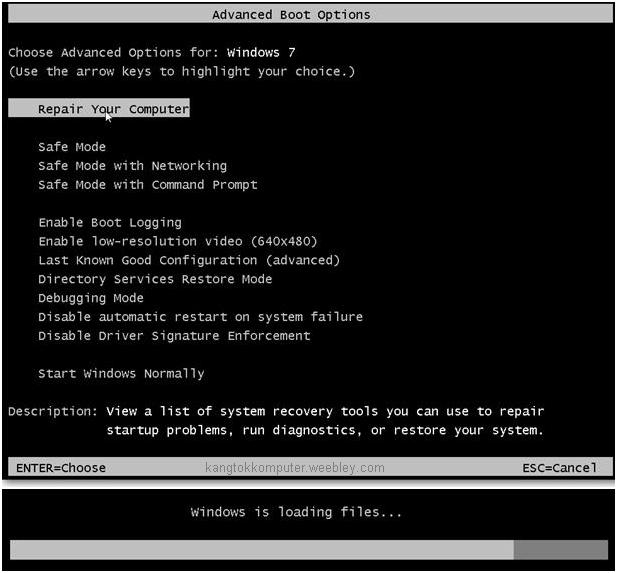
  • On-kan PC sambil tekan berkali-kali tombol F8 sampai tampil layar Advanced Boot Options (gambar-2). Baca artikel Advanced Boot Options Menu.
  • Setelah layar Advanced Boot Options tampil, pilih opsi  Repair Your Computer lalu tekan Enter, akan muncul pesan "…Windows is loading files…" . Jika opsi ini tidak ada, berarti belum terinstal saat instalasi Windows 7.
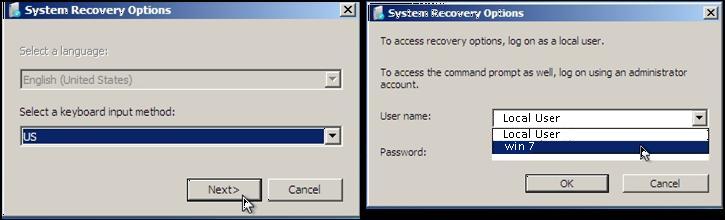
  • Selanjutnya pilih model keyboard yg digunakan. Perlu logon sebagai Local user. Jika ingin meng-akses Command Prompt, log-on sebagai Administrator (gambar-3).
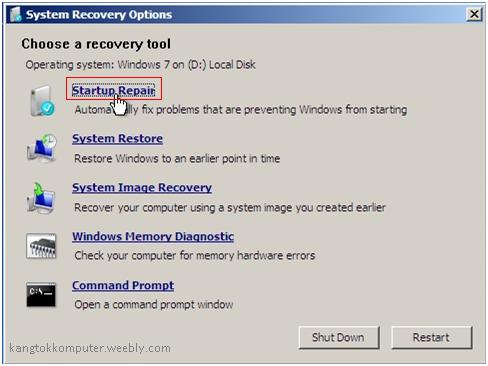
  • Berikutnya tampil layar System Recovery Options dengan opsi yg lebih lengkap (gambar-4). Klik Startup Repair untuk memulai proses mencari dan memperbaiki problem. Tentu bisa memilih opsi lain jika paham terhadap setiap opsi yg tersedia.
startup repair
gambar-2. Startup Repair
login startup repair
gambar-3. Login System Recovery
system recovery tool
gambar-4. System Recovery
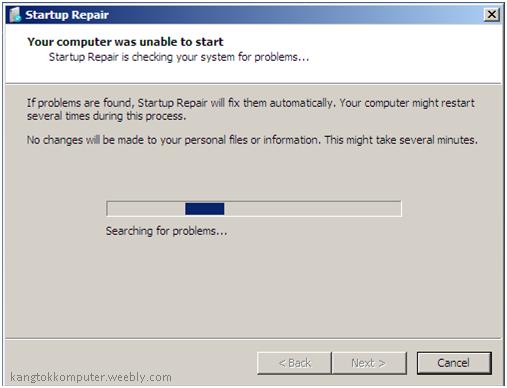
  • Selanjutnya tunggu sampai proses scanning problem dan perbaikannya selesai, mungkin akan butuh waktu beberapa menit. Jadi silahkan bersabar saja (gambar-5).
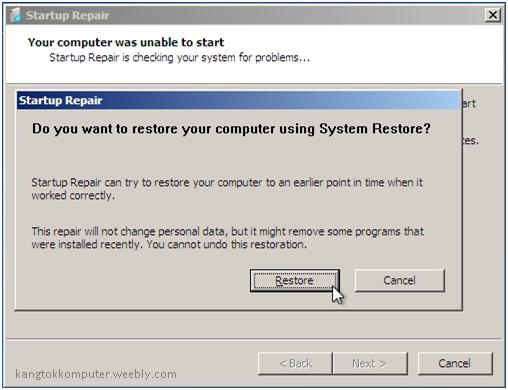
  • Kadang muncul pesan rekomendasi untuk menjalankan System Restore (gambar-6). Kita bisa mengikuti pilihan ini, atau meng-Cancel nya jika ingin agar Startup Repair melanjutkan usaha memperbaiki problemnya, dan kita tinggal menunggu hasilnya. Silahkan baca artikel Menggunakan System Restore. Link ada di box Artikel Terkait di bawah halaman ini.
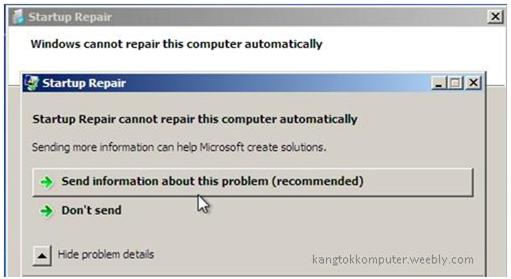
  • Jika ternyata (setelah ditunggu lama) Startup Repair tidak berhasil memperbaiki masalah, akan muncul layar dengan pesan "Windows cannot repair this computer automatically", "Startup repair could not detect a problem", atau "Startup Repair cannot repair this computer automatically" (gambar-7). Kalau Windowsnya "bajakan", pilih [Don't send]. Untuk kasus ini silahkan baca artikel Cara Mengatasi Startup Repair Gagal.
startup repair
gambar-5. Proses scanning problem
system restore
gambar-6. Opsi System Restore
startup repair gagal
gambar-7. Startup Repair gagal

Enable System Restore - Registry

Enable System Restore - Registry

Cara Enable (aktifkan) System Restore dari Registry


Cara meng-aktifkan System Restore dari Registry Windows 7 dan XP. Ada beberapa cara untuk meng-aktifkan (enable) System Restore, dan Anda bisa membacanya dalam beberapa artikel tentang System Restore seperti dalam daftar artikel di bawah ini. Khusus artikel ini adalah cara meng-aktifkan System Restore dengan meng-edit Registry Windows.

Artikel ini adalah bagian dari artikel serial tentang System Restore.

  1. Pengertian SYSTEM RESTORE Win 7-XP      
  2. Menggunakan System Restore  
  3. Menggunakan dan Membuat Restore Point 
  4. Menggunakan System Restore dari Safe Mode Command Prompt 
  5. Meng-aktifkan/ Enable System Restore Win 7-XP   
  6. Meng-aktifkan/ Enable System Restore dari GPEDIT.MSC  
  7. Meng-aktifkan/ Enable System Restore dari Registry Windows  ... artikel ini.
Meng-aktifkan System Restore dari Registry Windows XP

  1. Buka Registry Editor Windows XP. Caranya bisa dibaca dalam artikel Registry Editor.
  2. Navigasi ke string (folder) registry ini : HKEY_LOCAL_MACHINE\SOFTWARE\Microsoft\WindowsNT\CurrentVersion\SystemRestore
  3. Pada lajur -kanan (Topic area), lihat value Name  "DisableSR" kalau pada nilai Data = 0x00000001 (1), ganti angka 1 -> 0 (nol), caranya klik-kanan [DisableSR] – Modify. Lebih jelasnya silahkan baca artikel "Registry Editor" tsb di atas.
  4. Setelah selesai meng-edit registry, tutuplah Registry Editor, lalu restart PC dan berikutnya periksa apakah System Restore telah berfungsi-aktif.

Catatan :Jika value "DisableSR " ternyata hilang/tidak ada :
  1. Klik [SystemRestore]- EditNew - DWORD value, lalu beri nama [DisableSR].
  2. Selanjutnya, klik-kanan [DisableSR] - Modify, isikan angka 0 (Nol).
Meng-aktifkan System Restore dari Registry Windows 7

  1. Buka Registry Editor Windows 7. Caranya bisa dibaca dalam artikel Registry Editor - link artikel ada di atas.
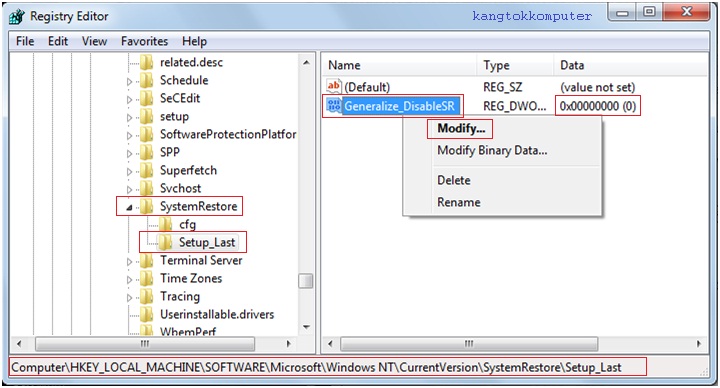
  2. Navigasi ke string (folder) registry ini- lihat Gambar-1 >> klik gambar untuk tampil lebih besar :
    HKEY_LOCAL_MACHINE\SOFTWARE\Microsoft\WindowsNT\CurrentVersion\SystemRestore\Setup_Last
  3. Pada lajur -kanan (Topic area), lihat value Name  "Generalize_DisableSR" kalau pada nilai Data = 0x00000001 (1), ganti angka 1 -> 0 (nol), caranya klik-kanan [Generalize_DisableSR] – Modify. Lebih jelasnya silahkan baca artikel "Registry Editor" tsb di atas. 
  4. Setelah selesai meng-edit registry, tutuplah Registry Editor, lalu restart PC dan berikutnya periksa apakah System Restore telah berfungsi-aktif.

Catatan :Jika value "Generalize_DisableSR " ternyata hilang/tidak ada :
  1. Klik [Setup_Last]- Edit New - DWORD value, lalu beri nama [Generalize_DisableSR].
  2. Selanjutnya, klik-kanan [Generalize_DisableSR] - Modify, isikan angka 0 (Nol).

registry System Restore Win 7
Gambar-1. Registry editor Win 7 (system restore).

Enable System Restore - GPEDIT.MSC

Enable System Restore - GPEDIT.MSC


Cara Enable (aktifkan) System Restore Dari GPEDIT.MSC


Jika pada saat akan menggunakan System Restore ternyata muncul pemberitahuan bahwa System Restore telah di-disable oleh Administrator (System Restore has disabled by your Administrator), maka bisa diatasi dengan meng-aktifkannya (enable) dari Group Policy Editor - atau gpedit.msc.

Artikel ini adalah bagian dari artikel serial tentang System Restore.

  1. Pengertian SYSTEM RESTORE Win 7-XP      
  2. Menggunakan System Restore  
  3. Menggunakan dan Membuat Restore Point 
  4. Menggunakan System Restore dari Safe Mode Command Prompt 
  5. Meng-aktifkan System Restore Win 7-XP    
  6. Meng-aktifkan/ Enable System Restore dari Registry Windows 
  7. Meng-aktifkan System Restore dari GPEDIT.MSC  -- artikel ini.

Perubahan seperti ini bisa terjadi karena memang benar telah dilakukan oleh seorang Administrator IT , atau bisa juga terjadi karena infeksi malware. Jadi sebaiknya sebelum melakukan langkah dibawah ini, pastikan bahwa sistem bersih dari infeksi malware. Lakukan scan virus dengan benar. Ada baiknya juga membaca artikel Mengaktifkan System Restore Win 7 & XP  (link di atas).

Cara Aktifkan System Restore dari Gpedit.msc

  1. Bersihkan komputer dari infeksi malware,
    1. gunakan antivirus yang baik dan up to date.
  2. Klik Start, ketik gpedit.msc, tekan Enter.
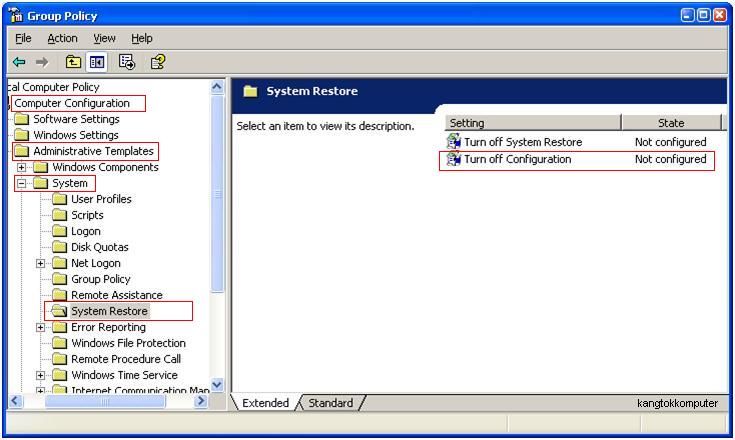
  3. Klik Computer ConfigurationAdministrative Templates - System - System Restore.  Gambar-1.
  4. Klik ganda Turn off Configuration,
    1. pilih Not configured.
    2. jika opsi Not configured ternyata telah terpilih,
      1. ubah menjadi Enabled, lalu klik Apply.
      2. Kemudian pilih kembali Not configured, dan klik Apply.
    3. Note :
      1. Jika untuk Turn off configuration di-set Enabled, maka pilihan konfigurasi System Restore akan menghilang.
      2. Jika untuk Turn off configuration di-set Disabled, maka interface konfigurasi tetap (dipaksa) muncul tetapi tombol Create tidak akan aktif (abu-abu).
      3. Jika untuk Turn off configuration di-set Not configured, maka interface konfigurasi System Restore akan tersedia, dan user bisa melakukan konfigurasi pada System Restore.
  5. Keluar dari layar Group Policy Editor.
  6. Jika mengaktifkan System Restore dari gpedit.msc ini tidak berhasil, cobalah untuk meng-enable System Restore dari Registry Windows.
20/09/2014       

Daftar Judul Artikel - Pengetahuan Dasar System Windows Untuk Teknisi Komputer 

Daftar Judul Artikel Windows 8
Klik gambar untuk tampil lebih besar, atau klik kanan pilih Open in New Tab.
aktifkan system restore dari gpedit.msc
Gambar-1

Menggunakan System Restore

Menggunakan System Restore


Cara Menggunakan System Restore Windows 7


Isi artikel System Restore

Menggunakan System Restore, kembalikan konfigurasi sistem, mengatasi problem dengan System Restore, menggunakan Restore Point, Using System Restore, restore the system configuration , solve problems with System Restore, using the Restore Point.

Artikel ini adalah bagian dari artikel serial tentang System Restore.

  1. Pengertian SYSTEM RESTORE Win 7-XP      
  2. Menggunakan System Restore   -- artikel ini.
  3. Menggunakan dan Membuat Restore Point 
  4. Menggunakan System Restore dari Safe Mode Command Prompt 
  5. Meng-aktifkan/ Enable System Restore   
  6. Meng-aktifkan/ Enable System Restore dari Registry Windows 
  7. Meng-aktifkan/ Enable System Restore dari GPEDIT.MSC  

Menggunakan System Restore

Setelah bisa membuat Restore Point -- baca artikel "Membuat Restore Point" --, sekarang adalah bagaimana cara menggunakan System Restore dengan memanfaatkan Restore Point yang ada. Gambar berikut adalah dalam platform Windows 7.
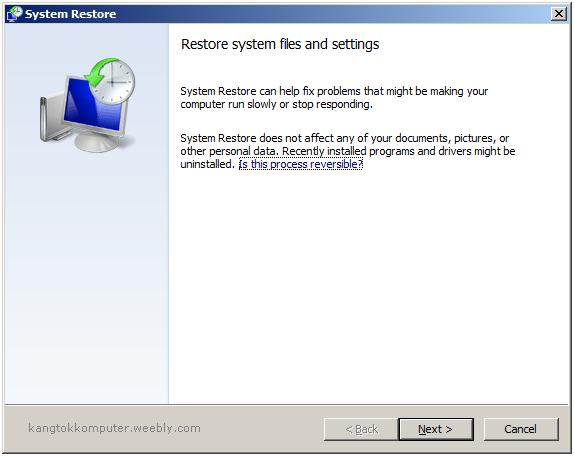
  • Jalankan System Restore dari Start -> All Programs -> Accessories -> System Tools -> System Restore. Maka akan muncul tampilan awal seperti gambar-1 dibawah ini. Klik setiap gambar untuk tampilan lebih besar.
  • Selanjutnya klik tombol [Next].
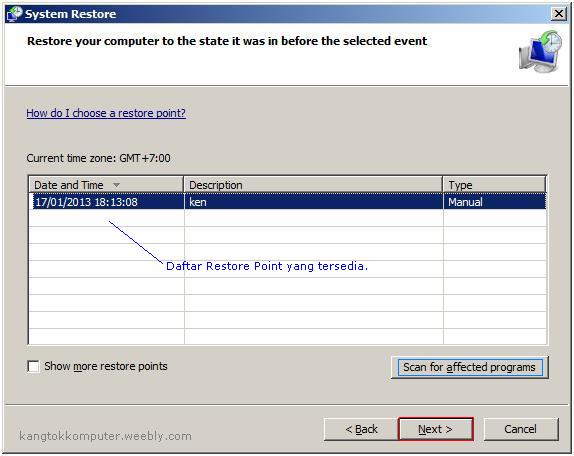
  • Muncul jendela daftar/list Restore Point yang sudah ada (pernah dibuat), lengkap dengan tanggal , dan jam pembuatannya, serta nama Restore Point (jika dibuat secara manual oleh User). Lihat gambar-2.
  • Pilih satu Restore Point yang dikehendaki untuk mengembalikan konfigurasi sistem seperti konfigurasi pada tanggal Restore Point tsb.
  • Untuk tujuan mengatasi suatu problem yang sedang terjadi, pilihlah Restore Point yang bertanggal paling baru. Jika Restore Point  tanggal tsb. ternyata gagal mengatasi problem yang ada, ulangi proses untuk memilih tanggal sebelumnya.
  • Singkatnya, jika banyak Restore Point yang tersedia (pernah dibuat), selalu pilih mulai dari tanggal yang paling baru.
  • Jika dikehendaki, setelah pilih satu Restore Point, dapat dilihat program dan driver apa yang akan terpengaruh (hilang atau tidak bisa dijalankan) jika menggunakan suatu Restore Point dengan tanggal tertentu. Caranya, klik tombol [Scan for affected programs], dan akan muncul gambar-3.
tampilan system restore
gambar-1. Tampilan awal System Restore.
system restore b
gambar-2. Daftar (list) Restore Point yang tersedia.
system restore c
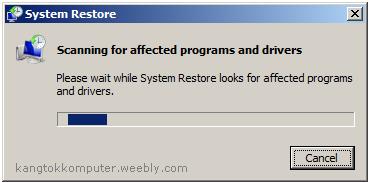
gambar-3. Scanning program yg akan terpengaruh.
  • Tunggu sesaat sementara System Restore melakukan scan untuk mencari program & driver yang diinstal setelah tanggal Restore Point yang dipilih. Program & driver tsb.akan hilang dan tidak bisa diakses atau dijalankan lagi.
  • Semua personal dokumen tidak akan ada yang hilang, jadi hanya program aplikasi & driver saja yang akan hilang.
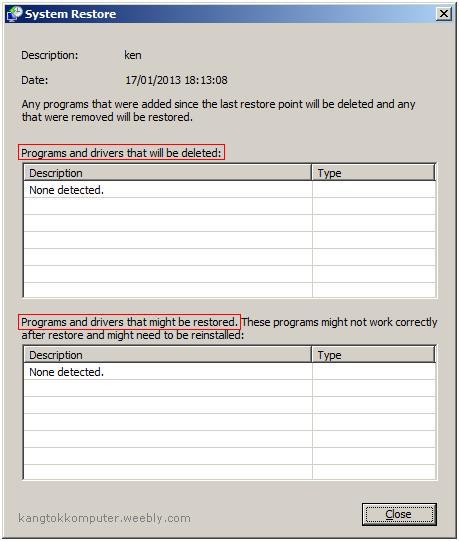
  • Setelah scanning selesai akan muncul gambar-4, yang berisi daftar program yang akan hilang (jika ada).
  • Mungkin program yang pernah di-uninstal akan muncul kembali, tetapi tidak bisa digunakan (hanya icon/shortcut).
system restore d
gambar-4. Daftar program aplikasi yg terpengaruh.
system restore e
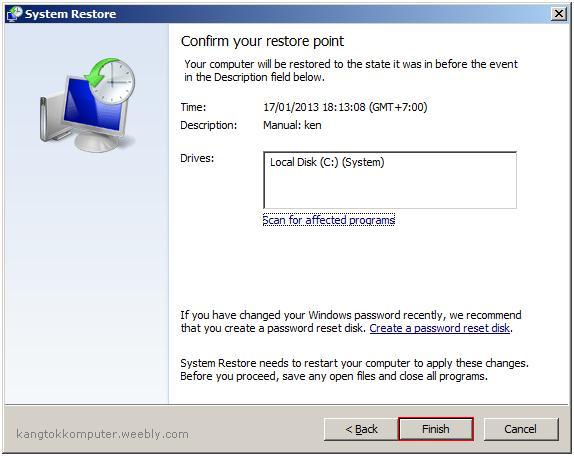
gambar-5. Jendela konfirmasi.
  • Kembali ke gambar-2, setelah memilih satu Restore Point, selanjutnya klik tombol [Next], dan akan disusul munculnya jendela konfirmasi seperti gambar-5.
  • Setelah yakin dengan apa yang dipilih, klik tombol [Finish], dan silahkan tunggu sementara sedang dilakukan restorasi sistem ke konfigurasi seperti tanggal Restore Point yang telah dipilih.
  • Ketika proses restorasi selesai dan berhasil, maka sistem akan minta Restart, dan komputer akan me loading Windows dengan menggunakan konfigurasi dari Restore Point yang sudah dipilih sebelumnya.
  • Tetapi jika ternyata proses restorasi gagal (bisa disebabkan Restore Point yang korup/rusak), sistem akan memberitahu bahwa proses restorasi gagal, dan harus memilih Restore Point yang lain (jika ada).

Membuat Restore Point

Membuat Restore Point


Membuat Restore Point pada Windows 7


Isi artikel Restore Point

Pengertian Restore Point, lokasi Restore Point, membuat Restore point, fungsi Restore Point, keuntungan memiliki restore point, menghapus Restore Point, understanding restore point, usability restore point, advantages of having a restore point,  the location of restore points, create a restore point, delete the restore points .

Pengertian Restore Point

Restore Point adalah sebuah catatan konfigurasi sistem pc, dinyatakan dalam bentuk tanggal saat catatan tersebut dibuat (oleh sistem atau oleh User). Catatan ini bisa digunakan untuk memanggil kembali (recall) suatu konfigurasi sistem yang lalu, untuk digunakan kembali. Lebih jelasnya bisa dibaca artikel Pengertian System Restore.

Artikel ini adalah bagian dari artikel serial tentang System Restore.

  1. Pengertian SYSTEM RESTORE Win 7-XP      
  2. Menggunakan System Restore  
  3. Menggunakan dan Membuat Restore Point -- artikel ini.
  4. Menggunakan System Restore dari Safe Mode Command Prompt 
  5. Meng-aktifkan/ Enable System Restore  
  6. Meng-aktifkan/ Enable System Restore dari Registry Windows 
  7. Meng-aktifkan/ Enable System Restore dari GPEDIT.MSC  

System Restore hanya bisa dijalankan jika di dalamnya sudah ada setidaknya satu Restore Point yang tersedia. Jika belum ada Restore Point sama sekali, maka kita tidak akan dapat memanfaatkan fungsi System Restore. Silahkan membaca artikel Pengertian System Restore.

Tujuan Membuat Restore Point
  1. Agar dapat memanfaatkan (menjalankan) fungsi System Restore jika sedang mengalami suatu problem komputer.
  2. Agar komputer memiliki backup konfigurasi sistem yang bisa dipanggil kembali dengan mudah dan cepat (recall).
  3. Mem-backup konfigurasi sistem disaat akan melakukan suatu perubahan registry atau merubah setting konfigurasi pada komputer. Sehingga bila terjadi kegagalan karena perubahan tsb., maka sistem bisa dikembalikan ke konfigurasi awal dengan mudah.

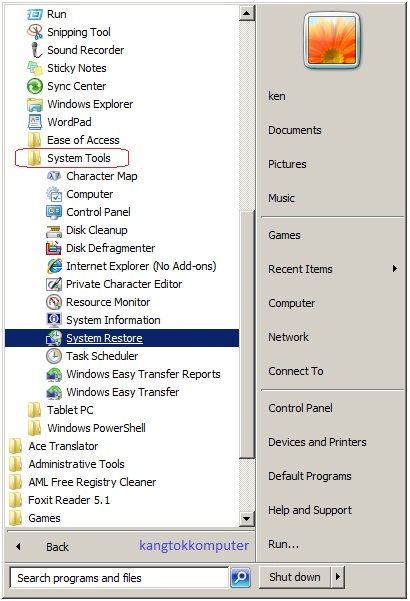
Cara membuka System Restore Windows 7 : Start -> All Programs -> Accessories -> System Tools -> System Restore.  Lihat  gambar -1 dibawah ini, --  klik setiap gambar untuk tampilan yang lebih besar  --.
restore point
gambar-1. Membuka System Restore.
restore point 1
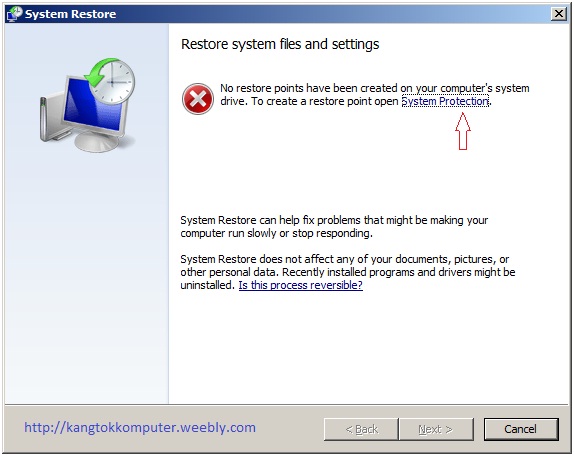
gambar-2. Tampilan awal System Restore.

Cara Membuat Restore Point

Jika Restore Point belum pernah dibuat, maka akan muncul gambar-2 di atas. Pesan ini menunjukkan bahwa System Protection (yang menangani System Restore Windows 7) belum Aktif. Pada keadaan seperti ini kita belum bisa melakukan System Restore karena belum ada Restore Point yang dibuat.
  • Untuk membuat Restore Point, sekaligus meng-aktifkan System Protection, klik text-link [System Protection] gambar-2.
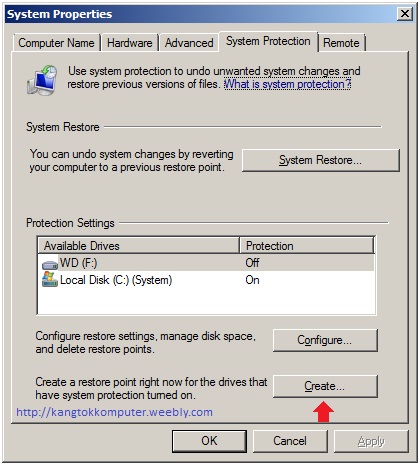
  • Selanjutnya akan muncul jendela System Properties -> buka tab System Protection seperti gambar-3 dibawah ini.
  • Untuk mulai membuat sebuah Restore Point baru, klik tombol [Create...]
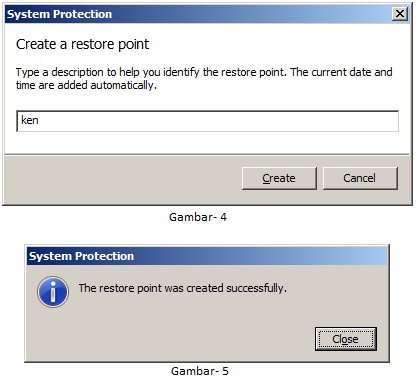
  • Akan muncul text box seperti gambar-4 di atas, kita bisa memberi nama untuk Restore Point yang akan dibuat dengan meng-ketikkan suatu nama pada text box yang tersedia.
  • Selanjutnya klik tombol [Create]. Tunggu beberapa saat, sementara Restore Point sedang dibuat. Waktu yang dibutuhkan tergantung pada seberapa "padat" isi harddisk (partisi C:\) yang digunakan.
  • Setelah pembuatan Restore Point selesai, akan muncul pesan seperti gambar-5.
  • Klik tombol [Close], dan sekarang System Restore sudah memiliki Restore Point yang baru.

Daftar Judul Artikel - Pengetahuan Dasar System Windows Untuk Teknisi Komputer 
Daftar Judul Artikel Windows 8 

Cari solusi-cepat, gunakan Mini_browser dibawah setiap halaman.

restore point 2
gambar-3. Jendela System Protection.
restore point 3
gambar-4 & 5. Menamai Restore Point.

Format Harddisk

Format Harddisk

Pengertian FORMAT Dalam Hard Disk Drive (HDD)


Pengertian dan kegunaan Low Level Format (LLF), Partisi (Partition) dan High Level Format (HLF atau Format) dalam Hard Disk Drive (HDD).
Artikel ini adalah bagian dari artikel serial tentang Hard Disk Drive - HDD, terdiri dari artikel :

  1. HDD-SSD-SSHD 
  2. Format Hard Disk ... artikel ini
  3. High Level Format 
  4. Low Level Format 
  5. Disk Management - Format 
  6. Resize Partisi Hard Disk  
  7. Defragmentasi 
  8. Memeriksa Hard Disk 

Mem-FORMAT HDD (hard disk drive) adalah sebuah proses tindakan untuk menyiapkan data storage device (alat simpan data) seperti misalnya hard disk (HDD), solid state drive (SSD), floppy disk (diskette), USB flash disk dll, Tujuannya adalah agar bisa dikenali oleh Sistem Operasi (OS) dan bisa digunakan untuk menyimpan data. Dalam pem-format-an sekaligus juga dibuat satu (atau beberapa) File sistem (FAT, NTFS dsb.).
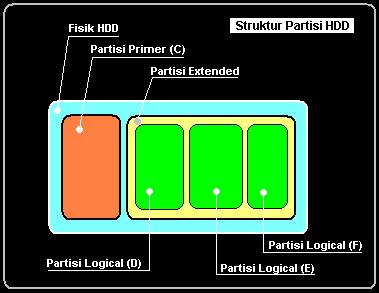
diagram partisi hdd
Gambar-1
Proses Tahapan Format HDD.
FORMAT (penyiapan data storage) dilakukan melalui beberapa tahapan.

  1. Low Level Format - LLF.
    1. Adalah proses "format" pada tahap atau tingkat paling awal.
    2. Proses Low Level Format (LLF) adalah menyiapkan sebuah keping disk magnetic (platter disk) agar memiliki struktur kerangka (outline) untuk membentuk tata letak Track dan Sector.
    3. LLF juga menuliskan struktur control yang menunjukkan letak semua Track dan Sector tsb berada.
    4. Low Level Format yang sesungguhnya, akan selalu dilakukan oleh pabrik harddisk. Meskipun sering disebutkan bahwa kita (user) bisa melakukan LLF, tetapi itu bukanlah LLF yang sesungguhnya.
    5. LLF yang dilakukan oleh user hanyalah "re-inisialisasi" atas struktur-dasar HDD (yang pernah dilakukan pabrik HDD).
    6. Bagaimana melakukan LLF akan saya jelaskan dalam artikel lain.
    7. Proses Low Level Format (LLF) bisa memakan waktu amat lama. Sebuah HDD 500 GB bisa membutuhkan waktu +/- 5 jam ! 
    8. Artikel Pengertian Low Level Format akan menjelaskan lebih detil.
  2. Partitioning - Mempartisi HDD.
    1. Proses Partisi bisa dikatakan sebagai pembuatan tempat penyimpanan data (data container) - Gambar-1 - klik gambar untuk tampil lebih besar.
    2. Tanpa partisi atau "container" ini, maka HDD tidak akan bisa dikenali atau ditemukan oleh Sistem Operasi (OS).
    3. Oleh karena itu, sebuah HDD - minimal - harus memiliki 1 (satu) partisi atau container ini.
    4. Sebuah HDD bisa dibagi menjadi beberapa partisi, sering disebut multi partition drive.
    5. Setiap partisi akan tampil (seolah-olah) sebagai satu drive.
    6. Banyak keuntungan yang bisa didapat dari penerapan multi partition ini, terutama HDD berkapasitas besar. Keuntungan itu adalah peningkatan dalam kinerja (performa) sistem.
    7. Proses partisi bisa dilakukan oleh User, baik dengan menggunakan fitur dalam Sistem Operasi maupun software partitioner pihak ketiga.
    8. Proses "partitioning" bisa dilakukan dengan cukup mudah dan tidak butuh waktu lama.
    9. Ada 2 (dua) jenis partisi. Gambar-1.
      1. Primary Partition  : atau Partisi Primer untuk menyimpan File Sistem Operasi (OS - Operating System Files). Sering disebut Partisi Sistem atau Partisi Aktif. Di dalam Windows adalah partisi C:\.
      2. Extended Partition : ini adalah tempat Logical Partition atau Partisi Logikal berada. Didalam Partisi Extended ini bisa dibuat satu atau lebih Partisi Logikal, untuk menyimpan data non sistem (data selain File Sistem Operasi). Dalam sistem Windows biasa diberi drive-letter selain C (yaitu D, E, F dst.). 
  3. File System Formating (FORMAT).
    1. Ini adalah proses format tahap akhir ( High Level Format). Lebih dikenal dengan istilah FORMAT.
    2. High Level Format - atau "Format" (saja) adalah proses penulisan Struktur File Sistem  (file system structures), yang akan menunjukkan pada Sistem Operasi cara menuliskan data ke dalam disk drive.
    3. Dengan High Level Format (Format), disk drive bisa digunakan untuk menyimpan data. Atau dengan kata lain, data bisa dituliskan di dalam disk drive tsb.
    4. Ada beberapa Struktur File Sistem, diantaranya adalah FAT32 dan NTFS untuk OS Windows, HFS+ untuk komputer Mac, Ext4 untuk sistem Linux dll.
    5. Proses Format bisa dilakukan dengan cukup mudah dan tidak butuh waktu lama, meski dilakukan dengan fitur OS Windows - baca artikel High Level Format dan artikel Disk Management-Format. Tetapi Format juga bisa dilakukan dengan bantuan software partitioner (formater) pihak ketiga.

High Level Format

High Level Format

High Level Format HDD - atau Format


Pengertian Format (High Level Format) dan beberapa cara melakukan format harddisk drive (HDD) komputer.
Artikel ini adalah bagian dari artikel serial tentang Hard Disk Drive - HDD, terdiri dari artikel :

  1. HDD-SSD-SSHD 
  2. Format Hard Disk 
  3. High Level Format ... artikel ini
  4. Low Level Format 
  5. Disk Management - Format 
  6. Resize Partisi Hard Disk  
  7. Defragmentasi 
  8. Memeriksa Hard Disk 

High Level Format
adalah proses penulisan struktur sistem file agar track & sector yang dibuat saat LLF (Low Level Format) bisa digunakan untuk menyimpan data. Ini merupakan tahap ke-tiga (terakhir) dalam menyiapkan sebuah HDD (basic drive) menjadi storage device (penyimpan data). Tahap ini lebih dikenal dengan sebutan singkat mem-FORMAT harddisk. Tentang perbedaan LLF, Partisi dan Format bisa dibaca di artikel Format Harddisk.

Dalam proses FORMAT akan dituliskan informasi struktur seperti Master Boot Record (MBR), dan File Allocation Tables (FAT). Informasi ini akan menunjukkan pada sistem tentang bagaimana menulis (dan membaca) data di dalam sector HDD. Tanpa informasi tsb. sistem tidak akan bisa menggunakan HDD.

Sistem Operasi (OS) yang berbeda akan memerlukan struktur (informasi) Format yang berbeda pula. Contoh, OS Windows memerlukan Format FAT (32) atau NTFS; ini akan berbeda untuk Mac_OS maupun untuk UNIX_Linux. Baca artikel Format Harddisk.
  • Format dilakukan setelah tahap LLF dan tahap Partisi.
  • Format bisa dilakukan dari DOS, atau Windows, baik menggunakan fitur Windows maupun software partitioner  pihak ketiga.
  • Format bisa dilakukan oleh User.
  • Tujuan mem-Format HDD adalah :
    1. Akan menggunakan HDD baru sebagai alat penyimpan data.
    2. Menghapus seluruh data lama, dalam suatu partisi (membersihkan - refresh HDD).
    3. Membersihkan partisi dari infeksi malware yang sulit dihapus.
    4. Akan menjual - memberikan HDD pada orang lain, atau ingin membuang-nya

Melakukan FORMAT dari dalam Windows
Ada beberapa cara melakukan FORMAT dari dalam OS Windows :
  1. Format dari Windows Explorer atau My Computer - artikel ini.
  2. Format dari fitur Windows Disk Management.
  3. Format menggunakan Software Formater (partitioner) pihak ketiga.

FORMAT dari Windows Explorer (My Computer).

Ini adalah cara termudah. --> Klik gambar untuk tampil lebih besar, atau klik kanan dan pilih Open in a New Tab.
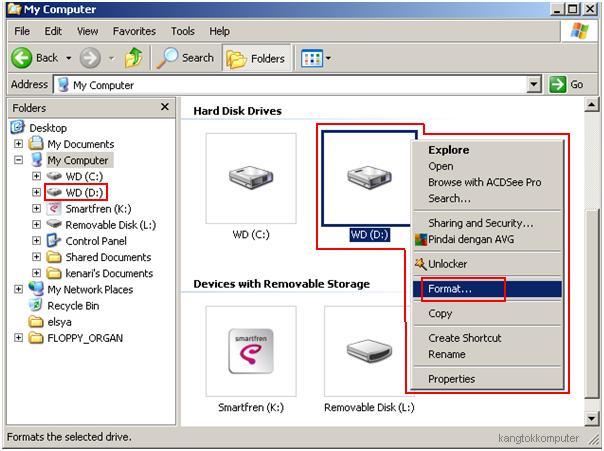
  1. Gambar-1. Buka My Computer (mis. dengan tekan bersamaan tombol Logo Windows + E). Pilih Partisi yang akan di-Format. Kita tidak bisa memilih drive C (partisi C). Dalam contoh dipilih drive D. Klik kanan drive D, klik Format.
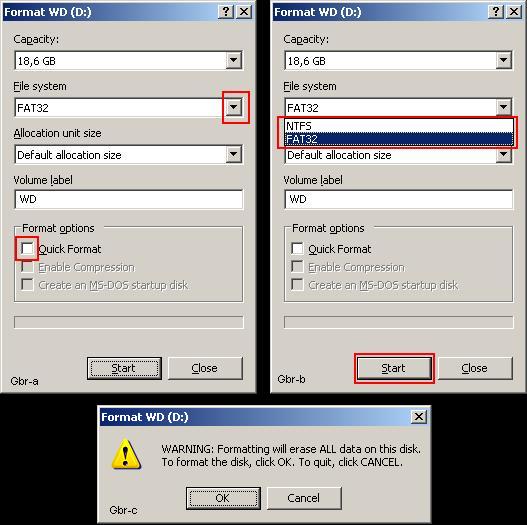
  2. Gambar-2. Tampil seperti Gambar-2a.
    1. Pada field File System, klik drop down list untuk pilih Sistem File-nya (FAT32 atau NTFS) - Gambar-2b.
    2. Pada field Format Options, jika check-box di-klik akan dilakukan mode Quick Format; jika dibiarkan kosong akan dilakukan mode Full Format. Lihat Note dibawah.
    3. Selanjutnya klik tombol Start. Muncul dialog-box konfirmasi (warning) seperti Gambar-2c, klik tombol OK.
    4. Tunggu proses Format sampai selesai.
cara format harddisk
Gambar-1
cara format hdd
Gambar-2
Note :
  1. Quick Format :
    1. Proses Quick Format hanya butuh waktu yang singkat.
    2. Quick Format akan hapus informasi data struktur sistem file seperti Nama-file, dan Lokasi-file di dalam HDD, sehingga data (file) tidak bisa di-akses lagi.
    3. Tetapi data itu sendiri masih ada di dalam HDD.
    4. Dengan tehnik dan software tertentu, data tsb. masih mungkin untuk dilacak dan ditemukan kembali.
    5. Proses menemukan kembali data yang hilang ini disebut Data Recovery. Biaya jasa (profesional) untuk Data Recovery biasanya mahal.
  2. Full Format :
    1. Proses Full Format butuh waktu lebih lama.
    2. Umumnya user tidak tahu apakah kondisi HDD benar -benar baik, dalam hal ini Full Format menjadi pilihan tepat, sebab
    3. Full Format akan meng-akses setiap sector HDD. Dengan demikian akan bisa diketahui jika ada sector yang rusak (bad sector).
    4. Full Format akan menghapus semua data yang ada dalam setiap sector tsb. Berbeda dengan Quick Format yang hanya menghapus sebagian data di dalam setiap sector (data nama & lokasi file).
    5. Hasil Full Format akan sulit untuk di-recovery. 
luvne.com ayeey.com cicicookies.com mbepp.com kumpulanrumusnya.com.com tipscantiknya.com